
STEP1
ログインしたら
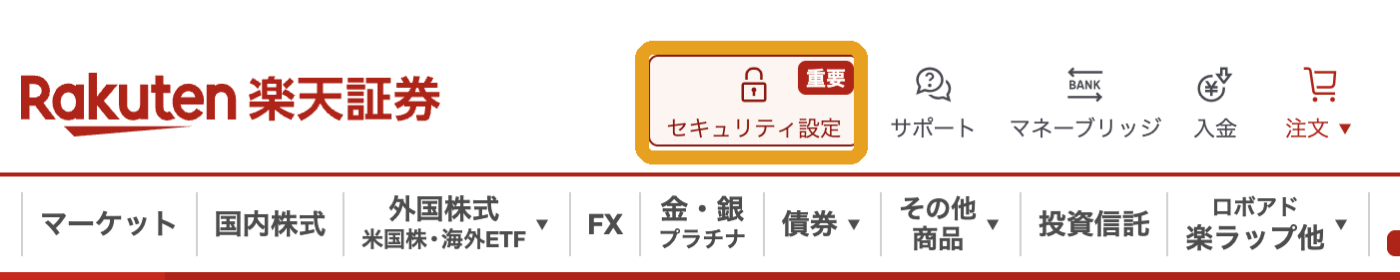
上の「」を押します。
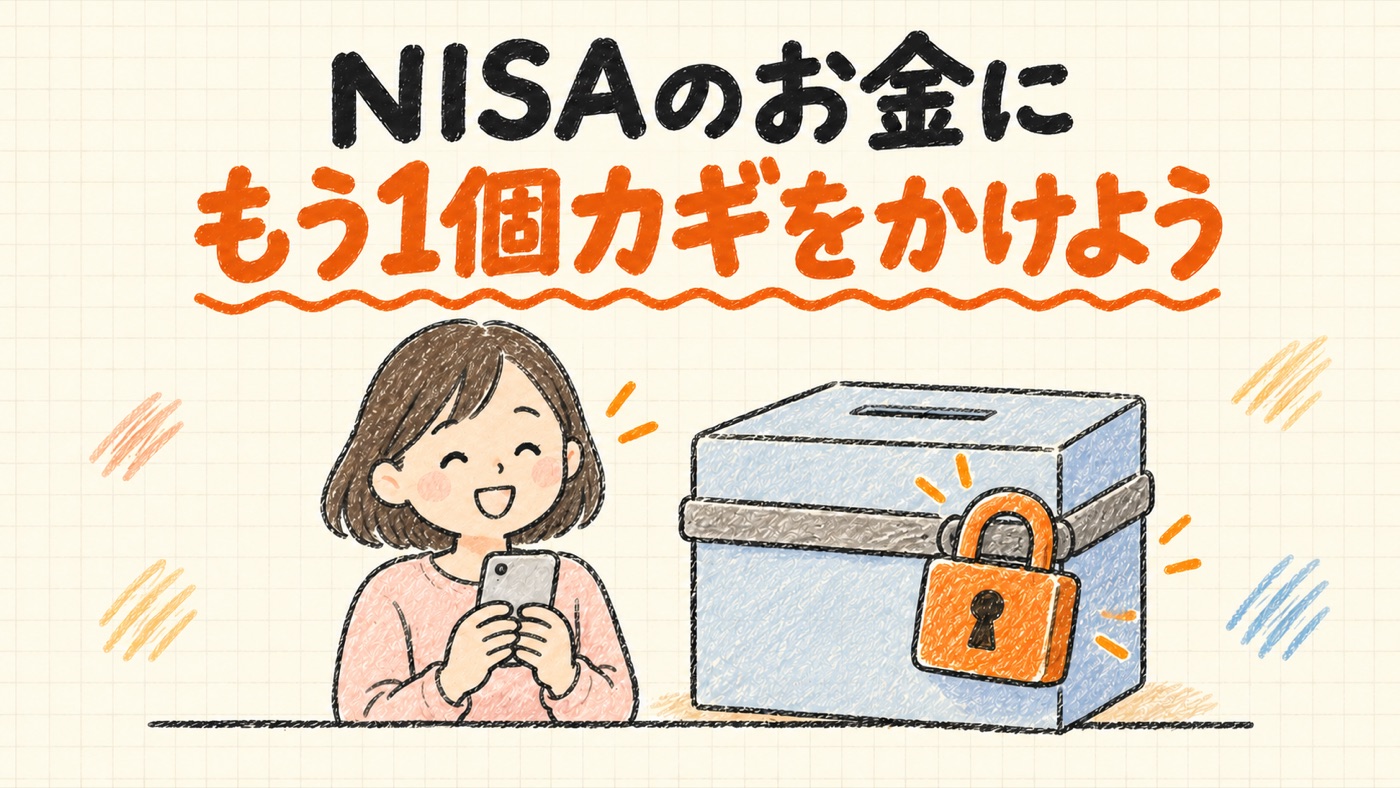
楽天証券でNISAをしている方へ
3分でできます!
実は今朝、私もやりました!!笑
去年から、証券口座が乗っ取られて
勝手に売り買いされる被害が続いていて
今月も、勝手に売買されたニュースが
ありましたよね😭
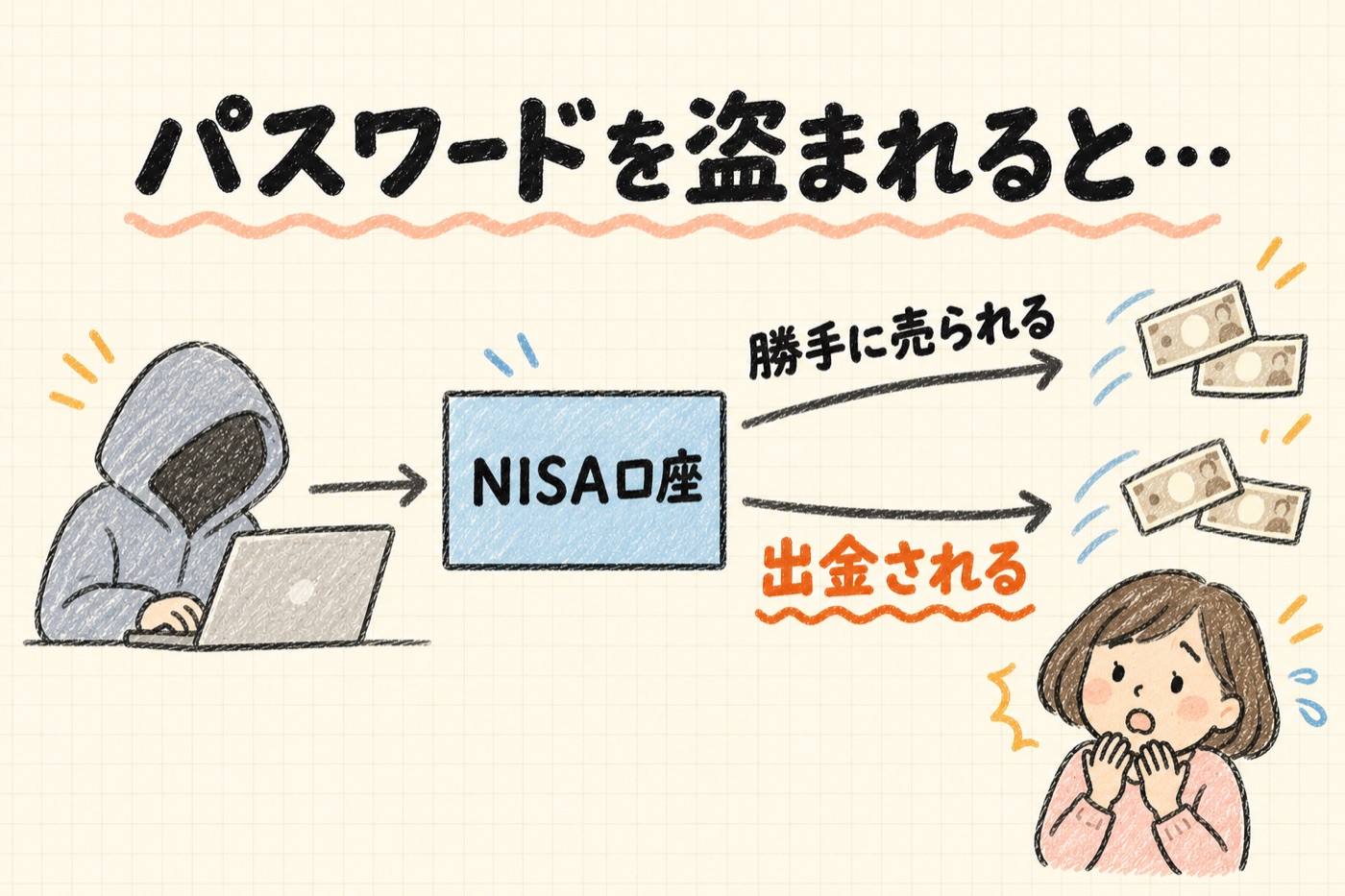
パスワードを盗まれて
知らない人にログインされたら
NISAでコツコツ貯めてきたお金が
持っていかれちゃうかもしれない…
「でも、乗っ取られても
証券会社が補償してくれるんでしょ?」
って思いませんか?💭
わたしも気になって
楽天証券の公式の発表を
読んでみたんです。
出典:楽天証券「フィッシング詐欺等による不正アクセス被害に関する補償方針について」(2025年7月25日・2026年2月18日更新)
つまり…
NISAでコツコツ貯めてきた分を
勝手に売られても
全部は戻ってこないかもしれないんです😭
そうならないための設定が
楽天証券にはあるんです!
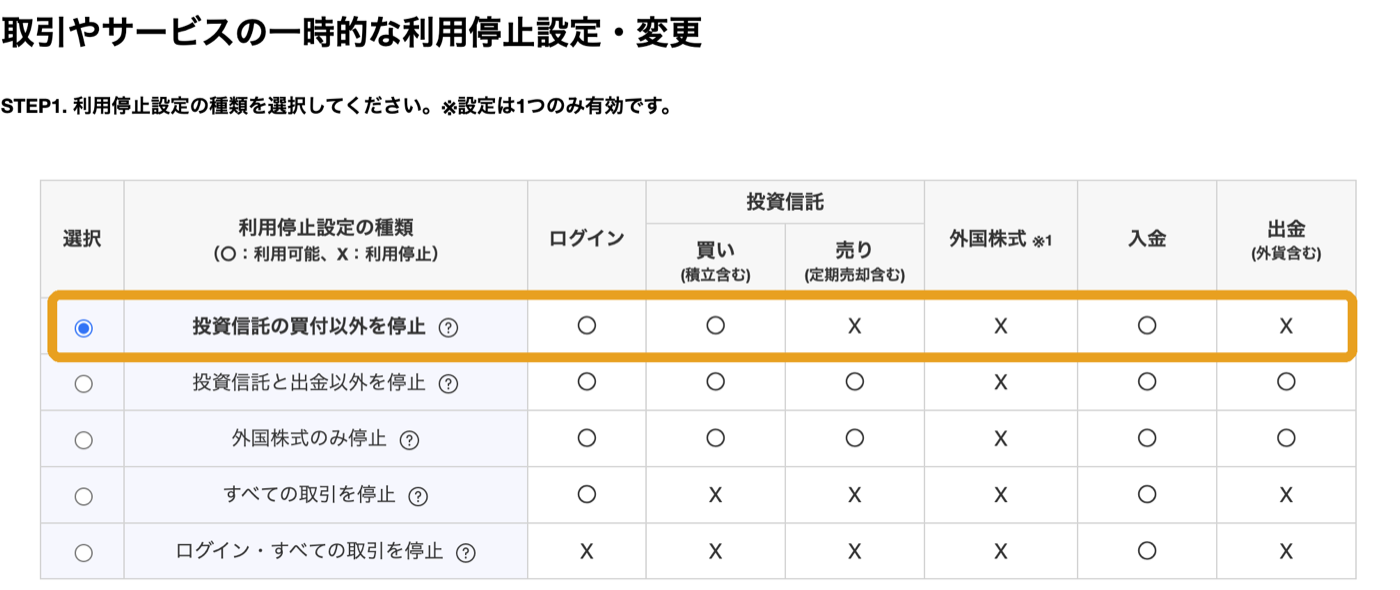
選ぶのは
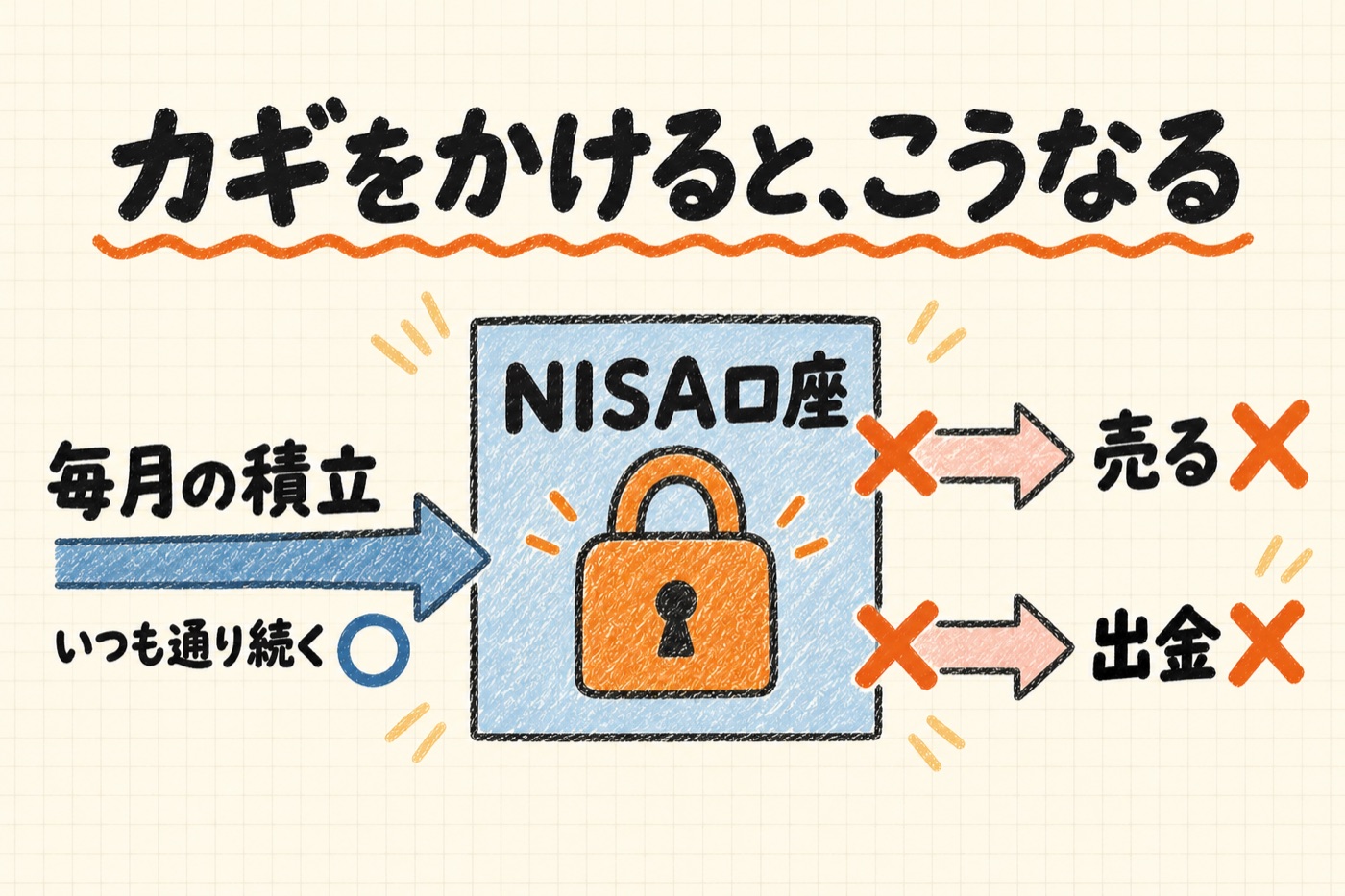
「」です。
もし誰かにログインされても
売ることも、出金することもできないので
お金は動かせないんです🌱
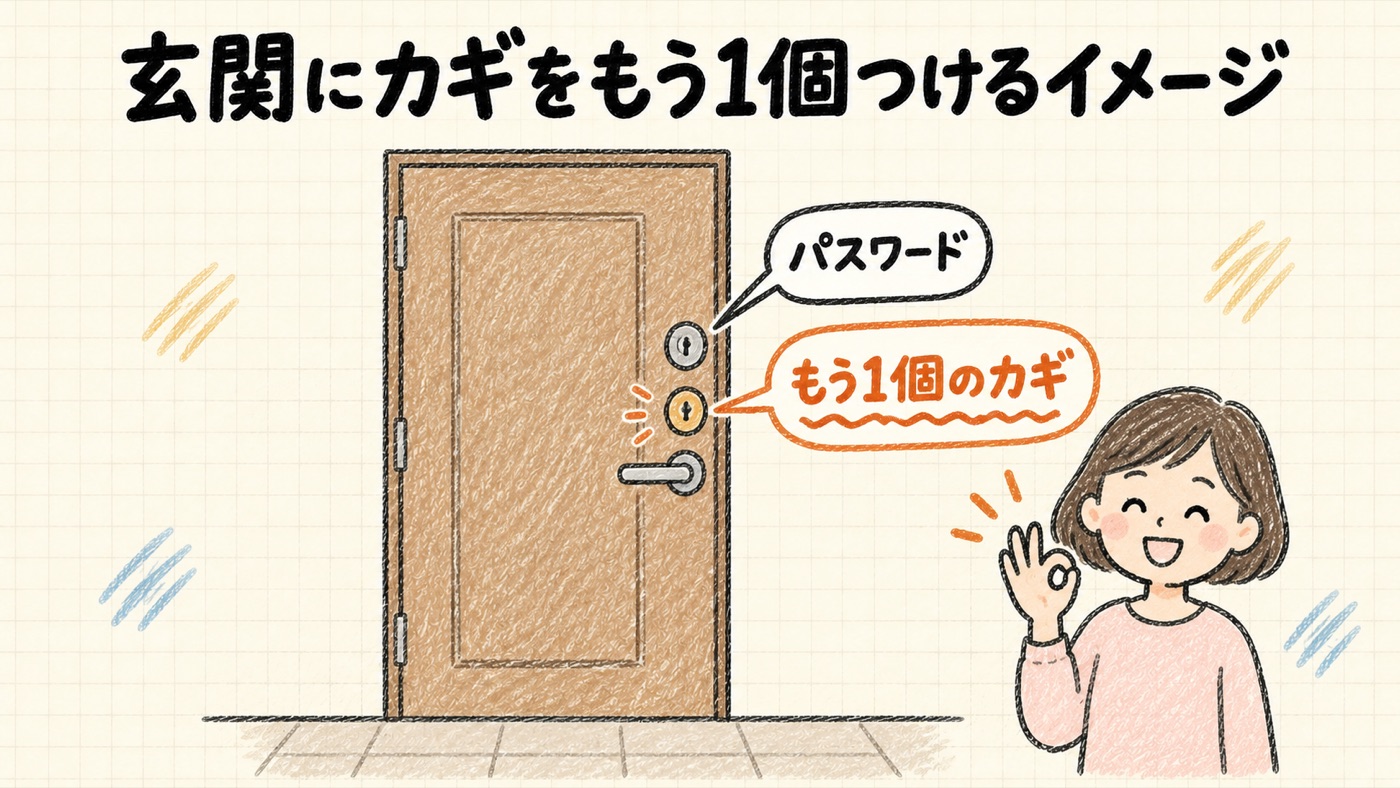
家の玄関に
カギをもう1個
つけるイメージです☺️
スマホの方は、アプリではなく
SafariやChromeから
楽天証券のサイトに
ログインしてください。
(この記事の画面は
パソコン版です。
スマホでも順番は同じです)
楽天証券に
登録している電話番号が
今使っている番号か
確認しておいてください。
途中で、その電話に
6桁の数字がかかってきます!
ログインしたら
上の「」を押します。
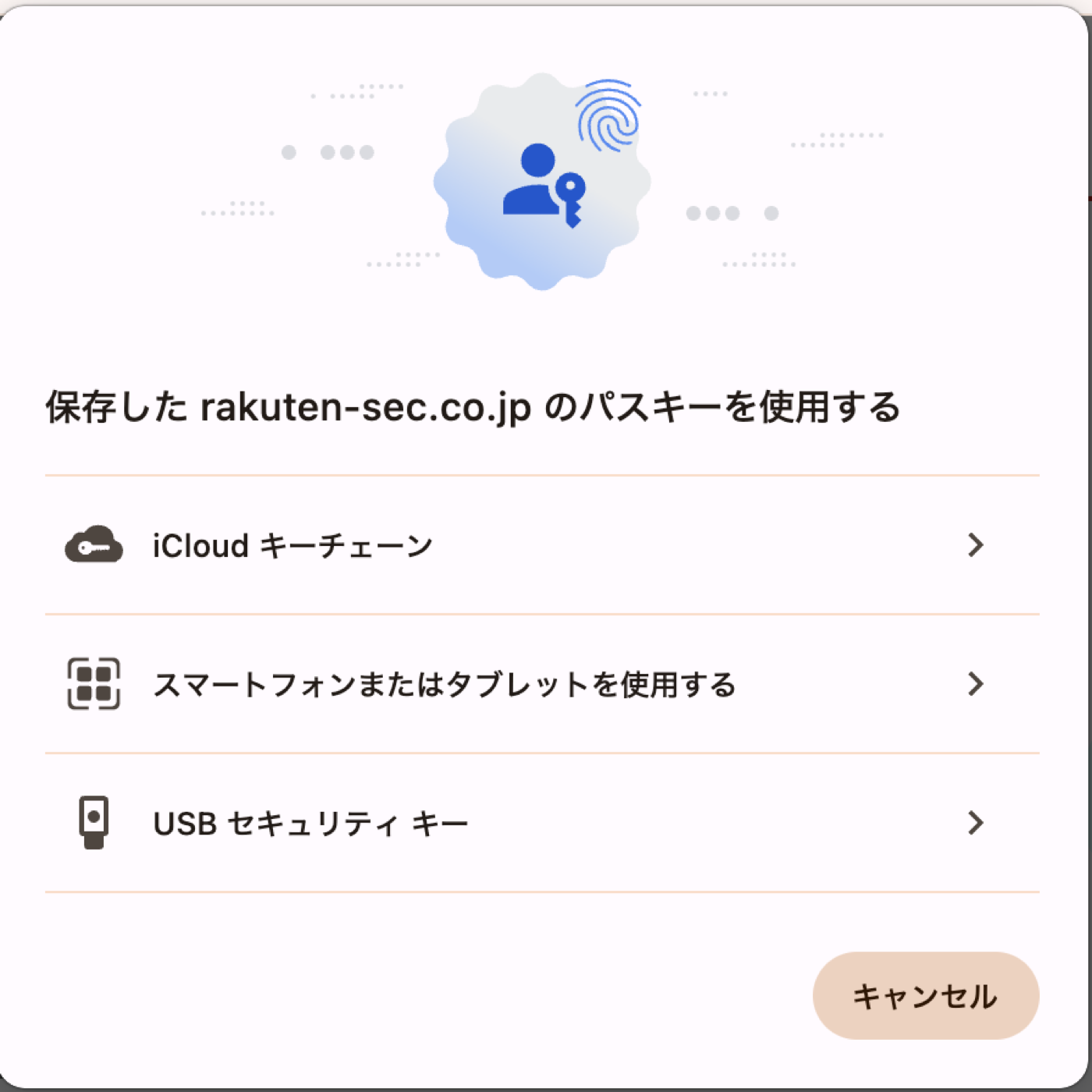
もう一度、本人確認の画面が出ます。
いつもパスキー(顔や指紋)で
ログインしている方はパスキー、
IDとパスワードの方は
メールに届く数字を入れます。
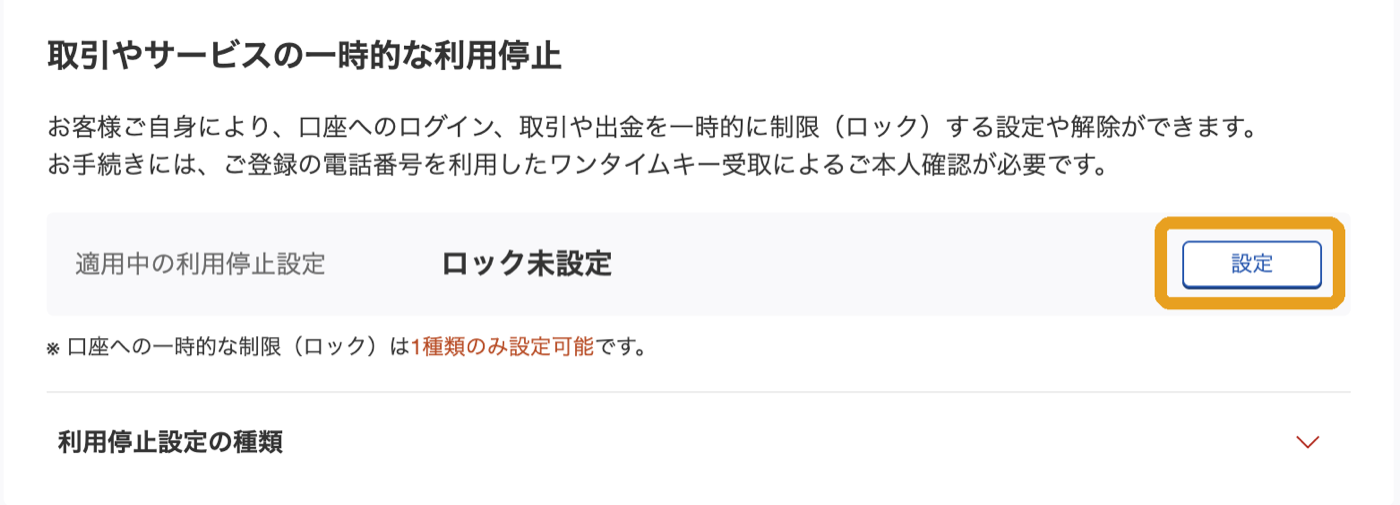
下の方にある
「取引やサービスの一時的な利用停止」の
「」を押します。
一番上の
「」を選んで
「」を押します。
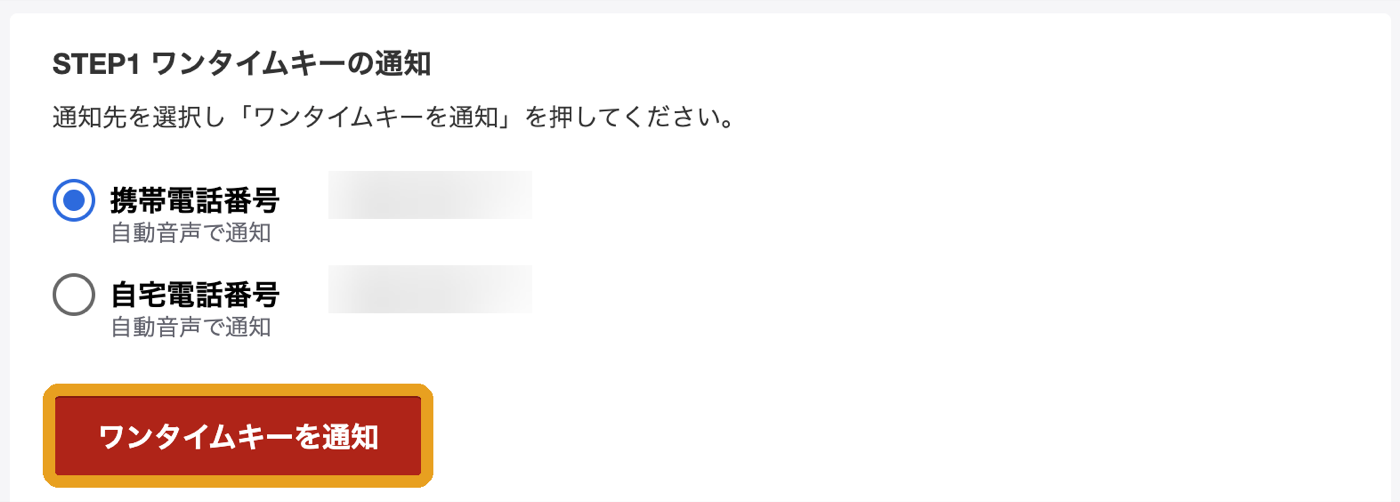
電話番号を選んで
「」を押すと
登録している電話に
自動音声でかかってきます。
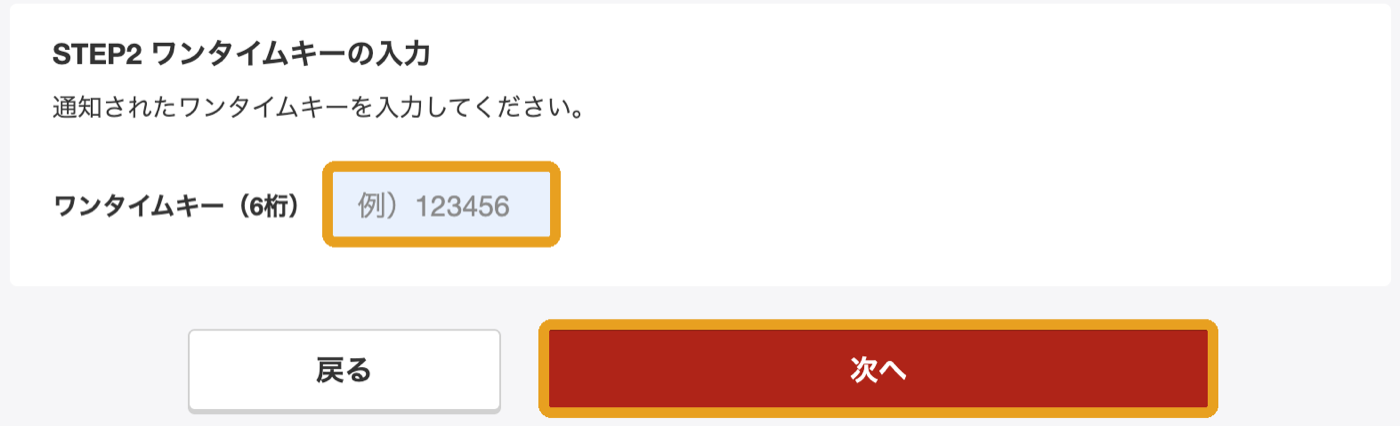
6桁の数字を言ってくれるので
メモしてくださいね!
その数字を入れて「」を押します。
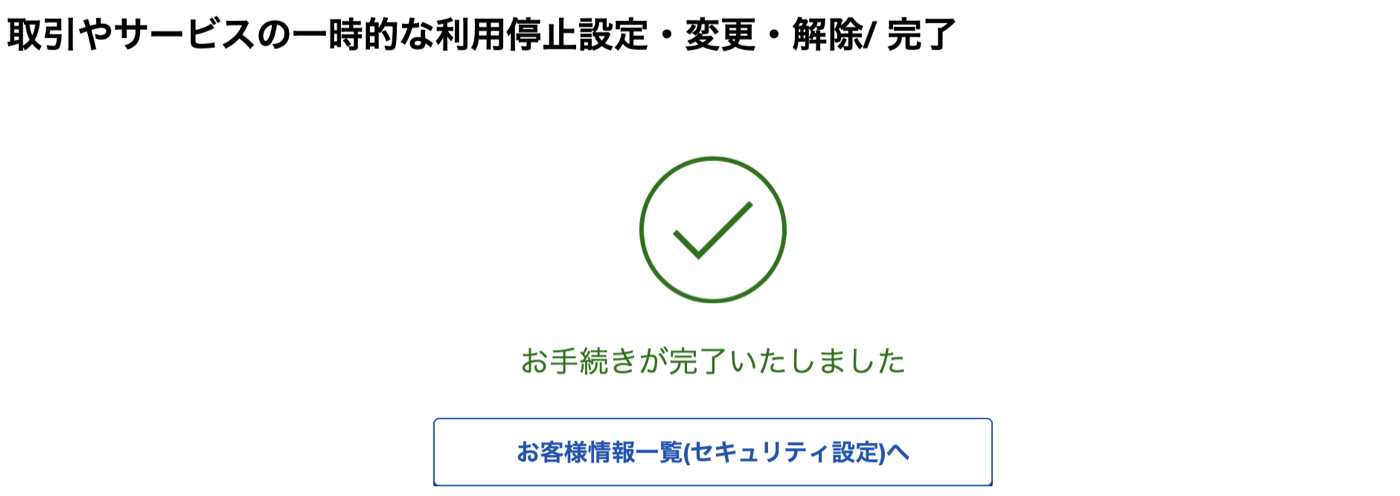
「お手続きが完了いたしました」と出たら、おわりです!!
同じ「」の画面で
今度は「」を押せば外せます。
外すときも
電話の6桁の数字が必要なので
知らない人には外せないんです☺️
ほかのサイトと同じパスワードを
使い回している方は
この機会に変えておくと安心です🌱
ちなみにSBI証券にも
似た設定があるみたいです。
SBIの方は
公式サイトで確認してみてくださいね!
楽天証券で
NISAをしている方は
今日のうちに、ぜひ〜!🧡